
見やすいHUD
FPS、CPS、Armor HUD、Keystrokesなどを、必要な場所へ配置できます。
FPS ・ Armor HUD ・ Minimap
LatiNova Client / Version 1.00
バージョンを選び、好きなHUDやモーションを追加。Minecraft for Windowsを、いつもの操作のまま自分向けに整えられます。
Windows 10 / 11 ・ x64 ・ Minecraft for Windows 1.26.44
LatiNovaでできること
プレイスタイルに合わせて選び、位置や見た目まで自分で整えられます。
FPS、CPS、Armor HUD、Keystrokesなどを、必要な場所へ配置できます。
FPS ・ Armor HUD ・ Minimap
手持ちアイテムや食事、視点の動きを、ゲームの感触を残しながら調整できます。
Held Item Motion ・ Eating Animations
描画負荷を抑える仕組みと計測機能で、端末に合う動作を選べます。
Optimize ・ Frame Time
Launcher
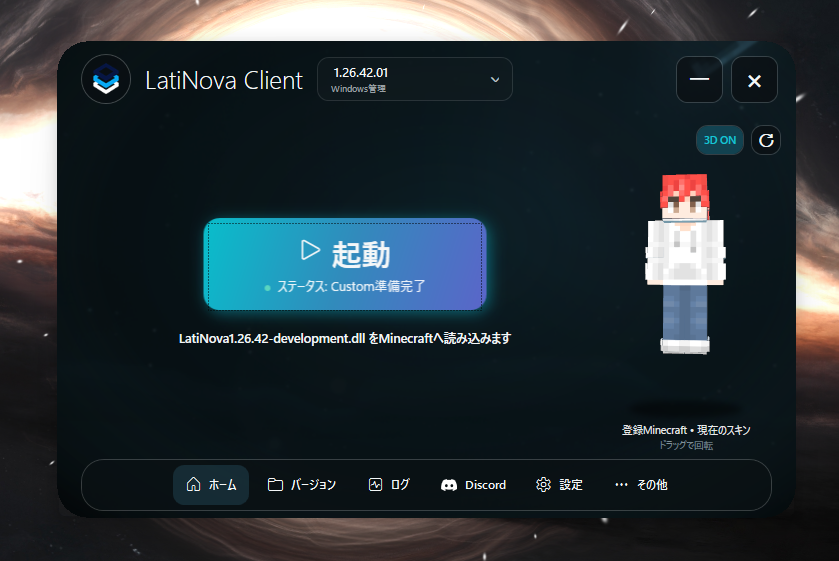
対応するMinecraftを検出し、選んだLatiNovaを読み込みます。バージョン、スキン、ログまでランチャーから確認できます。
利用できるMinecraftを一覧から選択。
前回のスキンを起動前に回して確認。
使うパックをランチャー内で整理。
起動状況や問題の手がかりをすぐ確認。
導入
公式サイトからインストーラーを保存します。
画面の案内に沿ってLatiNova Clientを追加します。
Minecraftのバージョンを選び、起動を押します。
現在の公開版はMinecraft for Windows 1.26.44向けです。対応状況はランチャーのバージョン一覧で確認できます。
はい。LatiNova Clientは無料で配布しています。
配布しているバージョンに対応する完全ソースを公開しています。
LatiNova Client